
 JNS Photo Gallery
Επιτέλους, όλες οι παλιές σου φωτογραφίες σε ένα μέρος.
Πώς χρησιμοποιείς το JNS Photo Gallery
Βρίσκει τις φωτογραφίες που είναι σκόρπιες σε δίσκους, παλιά κινητά και backup, κρατά την καθεμία μία φορά και τις οργανώνει ανά ημερομηνία, τόπο και πρόσωπο, όλα στον δικό σου υπολογιστή. Η ρύθμιση θέλει λίγα κλικ· αυτός ο οδηγός καλύπτει κάθε οθόνη και κάθε επιλογή, με τη σειρά που τις συναντάς.
Για την έκδοση 1.0.0 σε Windows 10 και 11. Η εφαρμογή είναι στα αγγλικά και στα ελληνικά: τη γλώσσα τη διαλέγεις στο πρώτο άνοιγμα ή στις «Ρυθμίσεις».
Τα πρώτα βήματα
Το πρώτο άνοιγμα
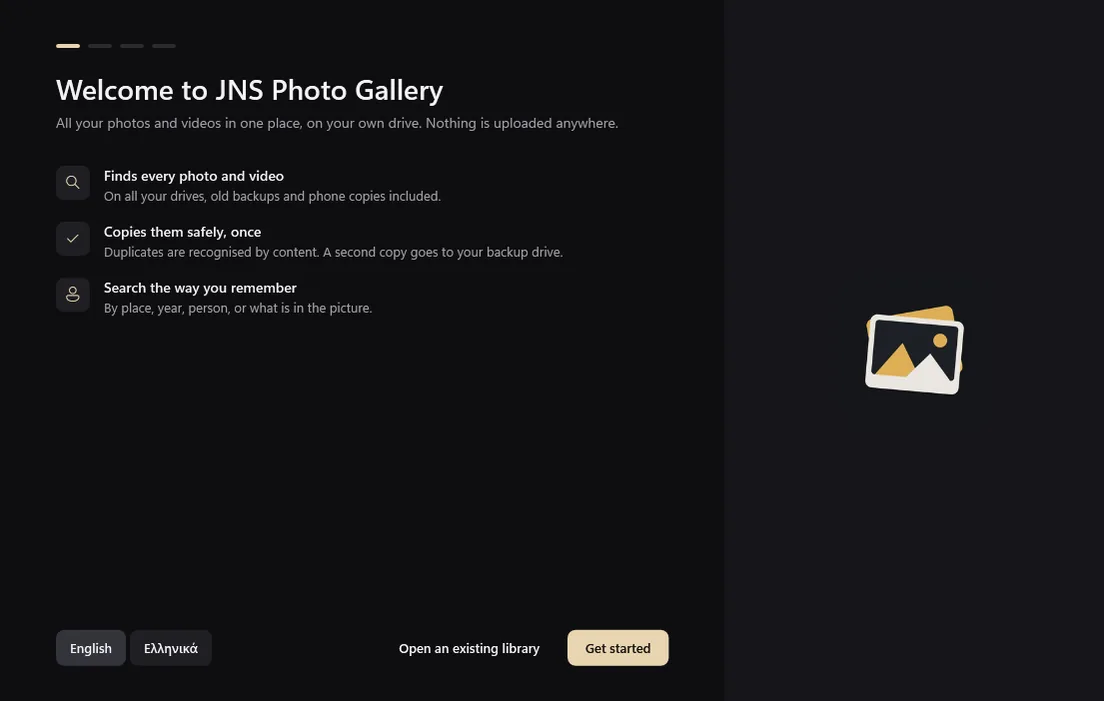
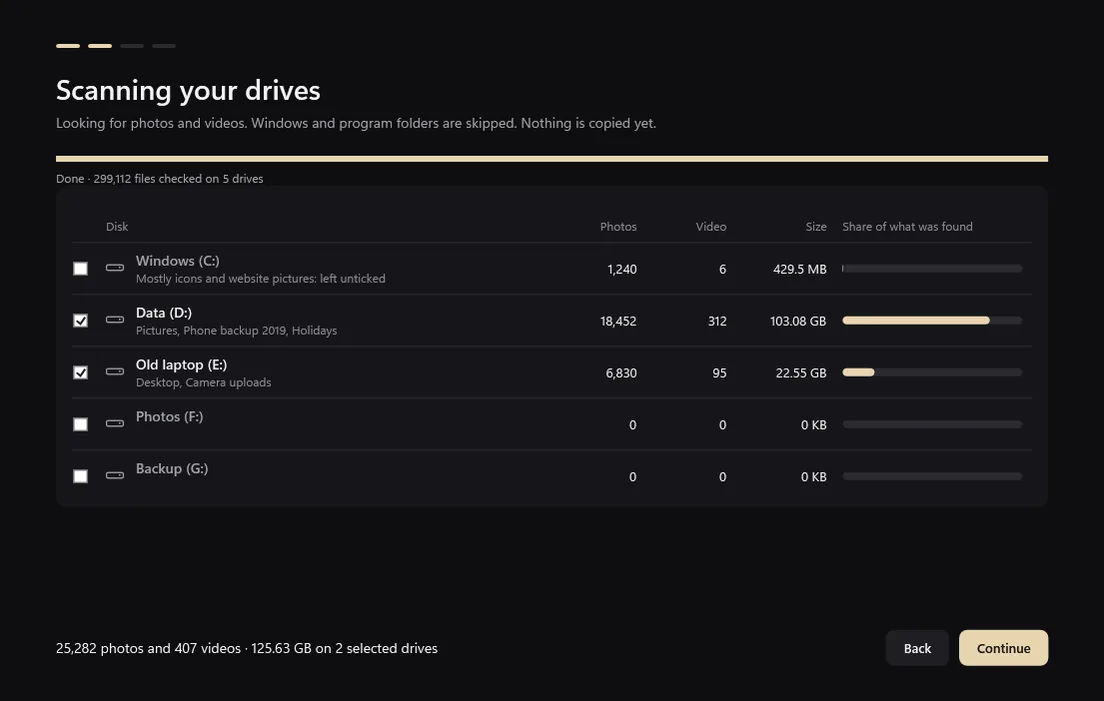
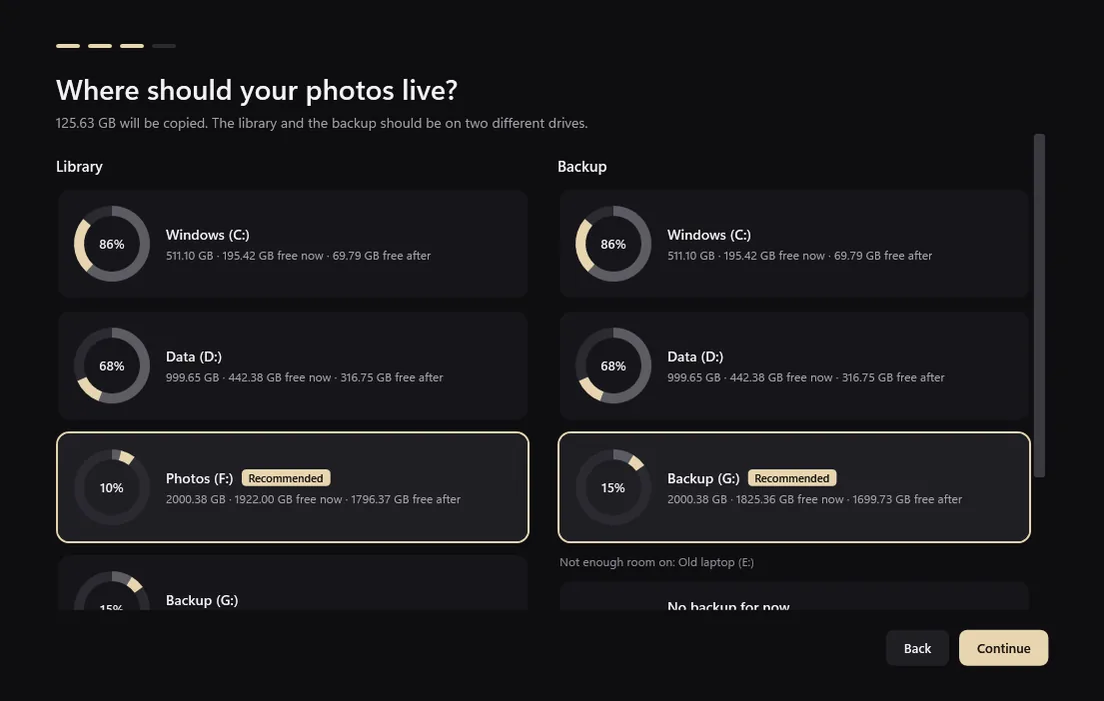
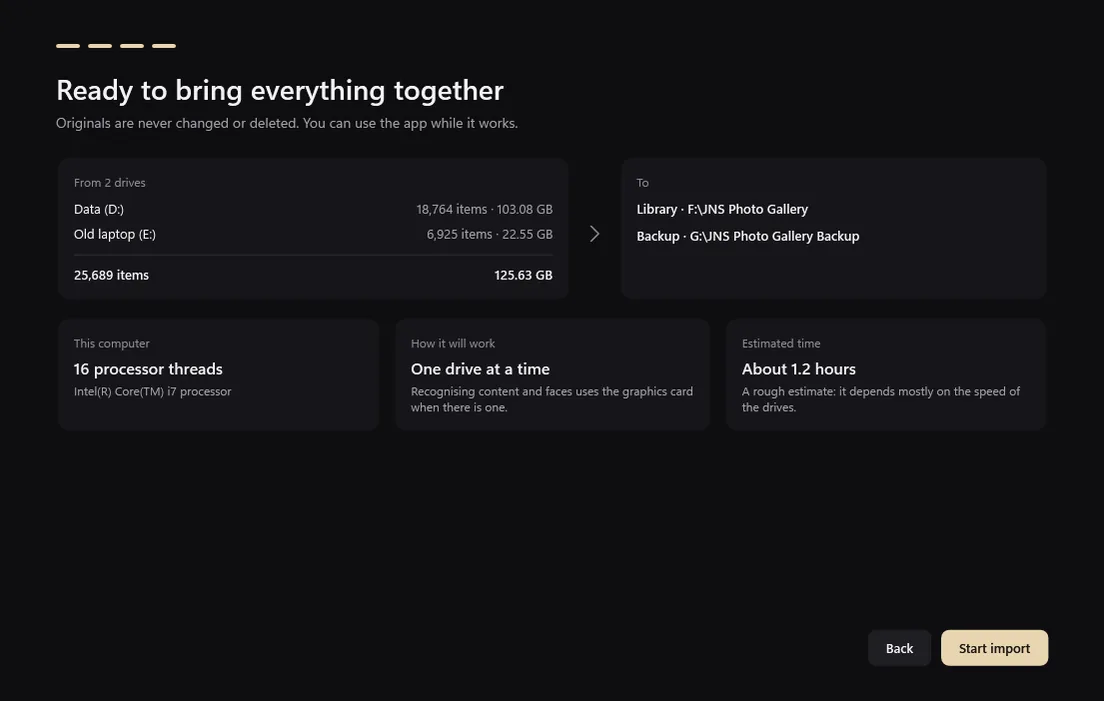
Την πρώτη φορά που ανοίγεις την εφαρμογή, μια σύντομη ρύθμιση τεσσάρων οθονών βρίσκει τις φωτογραφίες σου και σε ρωτά μόνο δύο πράγματα: ποιους δίσκους να φέρει και πού να μείνουν η βιβλιοθήκη και το αντίγραφο ασφαλείας της. Δεν αντιγράφεται τίποτα μέχρι να πατήσεις «Έναρξη εισαγωγής».
- 01«Καλώς ήρθες». Διάλεξε English ή Ελληνικά και μετά «Ξεκινάμε». Αν έχεις ήδη βιβλιοθήκη, το «Άνοιγμα υπάρχουσας βιβλιοθήκης» παρακάμπτει τη ρύθμιση.
- 02«Σάρωση των δίσκων σου». Κάθε δίσκος ψάχνεται για φωτογραφίες και βίντεο, χωρίς τους φακέλους των Windows και των προγραμμάτων. Για κάθε δίσκο βλέπεις πόσες φωτογραφίες και πόσα βίντεο έχει, πόσο χώρο πιάνουν και τους φακέλους με τα περισσότερα. Τσέκαρε τους δίσκους που θέλεις.
- 03«Πού θα μείνουν οι φωτογραφίες σου;». Διάλεξε έναν δίσκο για τη βιβλιοθήκη και έναν άλλο για το αντίγραφο ασφαλείας. Οι δακτύλιοι δείχνουν πόσο γεμάτος είναι τώρα κάθε δίσκος, πόσα προσθέτει αυτή η εισαγωγή και πόσος χώρος μένει ελεύθερος. Η καλύτερη επιλογή έχει την ένδειξη «Προτείνεται»· οι δίσκοι χωρίς αρκετό χώρο εμφανίζονται χωριστά. Μπορείς επίσης να διαλέξεις «Άλλος φάκελος…» ή «Χωρίς backup προς το παρόν».
- 04«Έτοιμα να μαζευτούν όλα μαζί». Μια σύνοψη του τι έρχεται από πού και πού πηγαίνει, τα νήματα επεξεργασίας του υπολογιστή σου και μια πρόχειρη εκτίμηση χρόνου. Πάτησε «Έναρξη εισαγωγής».
- Ένας δίσκος με κυρίως εικονίδια, μικρογραφίες και εικόνες ιστοσελίδων (συνήθως ο δίσκος των Windows) ξεκινά ατσεκάριστος. Τσέκαρέ τον αν τον θέλεις.
- Τα πρωτότυπά σου δεν αλλάζουν, δεν μετακινούνται και δεν σβήνονται ποτέ.
Όσο γίνεται η εισαγωγή
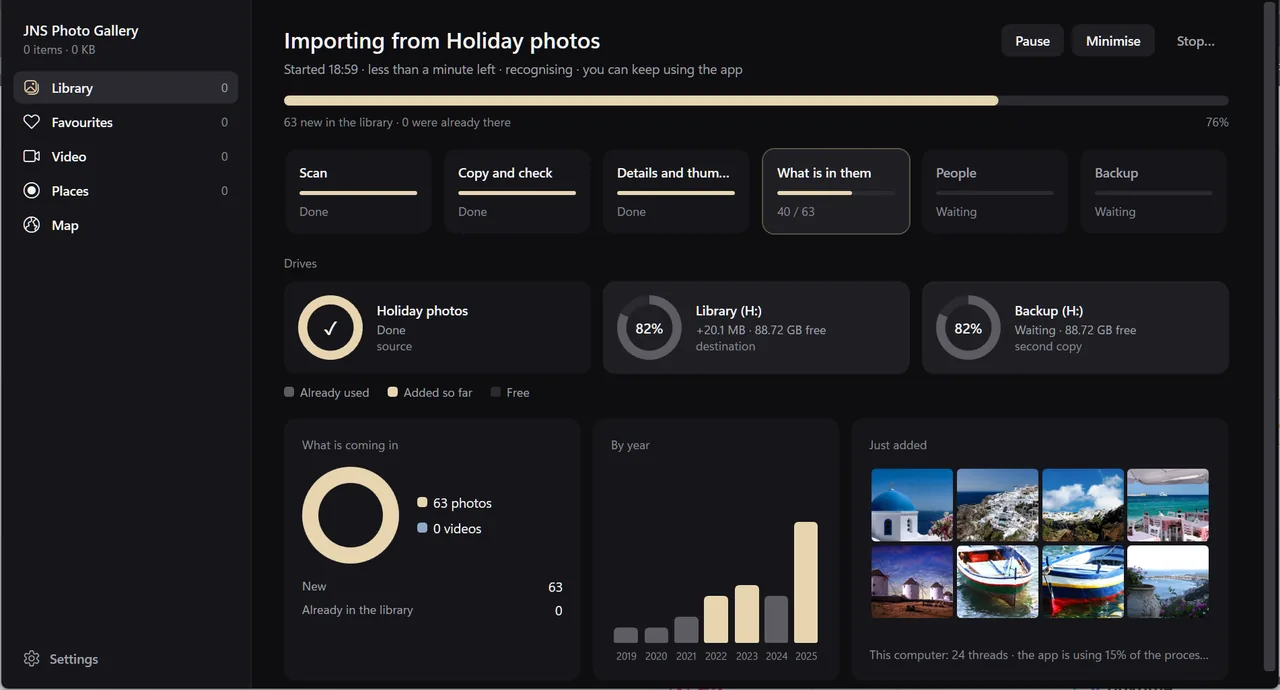
Η εισαγωγή δείχνει όλα όσα κάνει σε μία οθόνη. Στο μεταξύ μπορείς να συνεχίσεις να χρησιμοποιείς την εφαρμογή· οι νέες φωτογραφίες εμφανίζονται στη βιβλιοθήκη όταν τελειώσει η εισαγωγή.
- 01Η μπάρα στην κορυφή είναι όλη η εισαγωγή, με τον χρόνο που απομένει και την ταχύτητα. Από κάτω είναι τα έξι στάδια: «Σάρωση», «Αντιγραφή και έλεγχος», «Στοιχεία και μικρογραφίες», «Τι δείχνουν», «Πρόσωπα», «Backup».
- 02«Δίσκοι»: κάθε δίσκος πηγής ως δακτύλιος που γεμίζει όσο διαβάζεται, και μετά οι δίσκοι της βιβλιοθήκης και του αντιγράφου ασφαλείας, που γεμίζουν με ό,τι μπήκε.
- 03«Τι μπαίνει»: φωτογραφίες και βίντεο, πόσα είναι νέα και πόσα υπήρχαν ήδη στη βιβλιοθήκη, μια μπάρα για κάθε χρονιά και οι φωτογραφίες που μόλις μπήκαν.
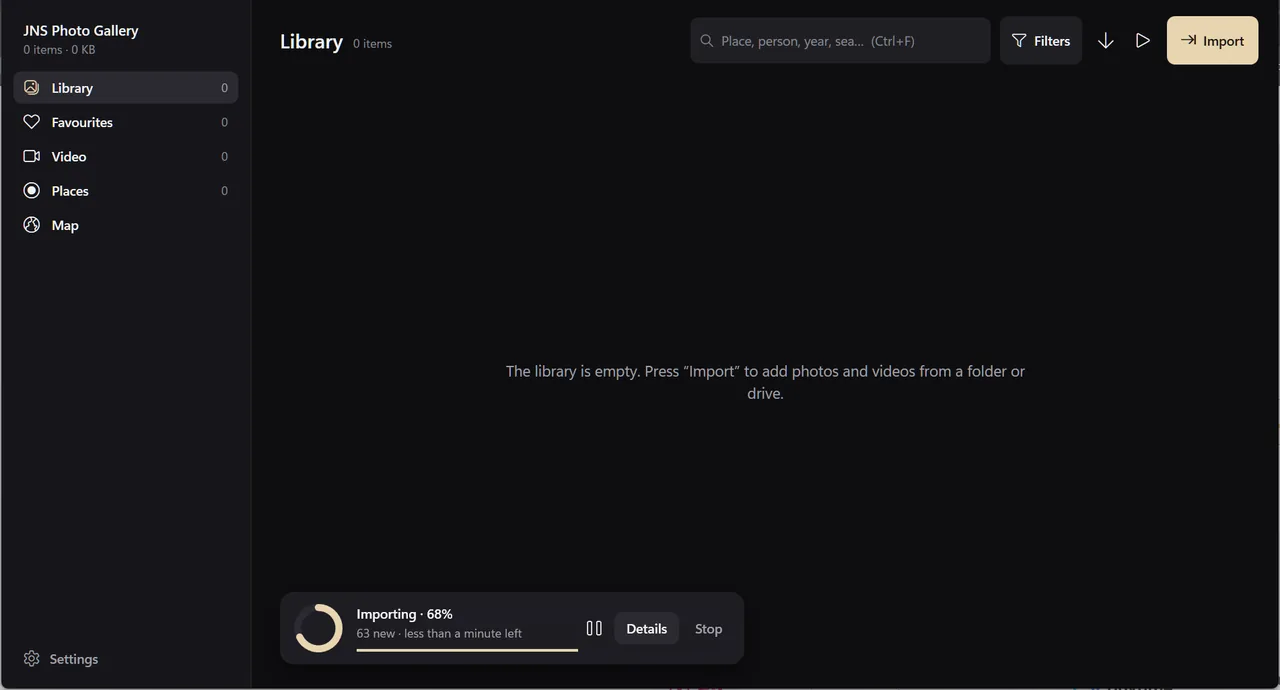
- 04Η «Παύση» σταματά για λίγο και η «Συνέχεια» συνεχίζει. Η «Ελαχιστοποίηση» αφήνει μια μικρή κάρτα στο κάτω μέρος του παραθύρου· οι «Λεπτομέρειες» φέρνουν πίσω την πλήρη προβολή. Η «Διακοπή…» τερματίζει την εισαγωγή: ό,τι αντιγράφηκε μένει, και αν την ξανατρέξεις συνεχίζει από εκεί.
- Τα διπλά αναγνωρίζονται από το περιεχόμενό τους, οπότε η ίδια φωτογραφία αποθηκευμένη σε πέντε σημεία κρατιέται μία φορά.
- Οι δίσκοι αντιγράφονται ο ένας μετά τον άλλο· η αναγνώριση περιεχομένου και προσώπων χρησιμοποιεί την κάρτα γραφικών όταν υπάρχει.
Προσθήκη κι άλλων αργότερα
Νέες φωτογραφίες από κινητό, κάρτα μνήμης ή παλιό δίσκο μπαίνουν με τον ίδιο τρόπο, όποτε θέλεις.
- 01Πάτησε «Εισαγωγή» πάνω δεξιά και διάλεξε έναν φάκελο ή ολόκληρο δίσκο.
- 02Διάλεξε τη συλλογή όπου θα πάνε («Προσωπικές», εκτός αν διαλέξεις άλλη ή γράψεις νέο όνομα).
- 03Ή άνοιξε «Ρυθμίσεις › Σάρωση του υπολογιστή για φωτογραφίες» για να ξανατρέξεις τη σάρωση των δίσκων και να φέρεις ό,τι είναι καινούργιο.
- Ό,τι υπάρχει ήδη στη βιβλιοθήκη παραλείπεται, οπότε μπορείς άφοβα να κάνεις εισαγωγή από το ίδιο σημείο δύο φορές.
Καθημερινή χρήση
Η βιβλιοθήκη
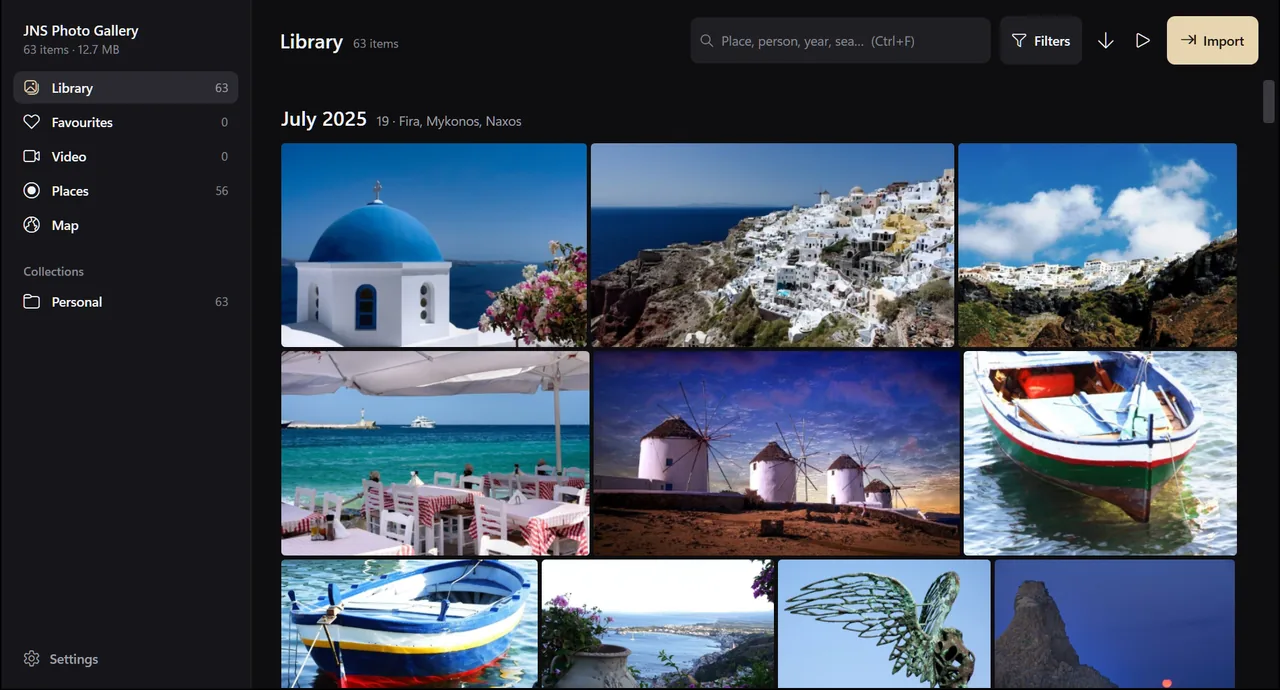
Όλες οι φωτογραφίες και τα βίντεό σου, τα νεότερα πρώτα, ομαδοποιημένα ανά μήνα με τους τόπους όπου τραβήχτηκαν. Το μενού αριστερά τα περιορίζει.
| Στο μενού | Δείχνει |
|---|---|
| Βιβλιοθήκη | Τα πάντα. |
| Αγαπημένες | Τις φωτογραφίες που σημείωσες με καρδιά. |
| Βίντεο | Μόνο τα βίντεο. |
| Μέρη | Τις φωτογραφίες με τοποθεσία. |
| Χάρτης | Τις φωτογραφίες με τοποθεσία, πάνω σε χάρτη. |
| Πρόσφατα διαγραμμένα | Ό,τι διέγραψες, μέχρι να το επαναφέρεις ή να το σβήσεις οριστικά. Εμφανίζεται όταν έχει κάτι μέσα. |
| Πρόσωπα | Τα πρόσωπα που ομαδοποίησε η εφαρμογή, με τα ονόματα που τους έδωσες. Εμφανίζεται όταν βρέθηκαν πρόσωπα. |
| Συλλογές | Οι «Προσωπικές» και κάθε συλλογή που έφτιαξες, όπως «Δουλειά» ή «Games». |
- Το βέλος δίπλα στα «Φίλτρα» εναλλάσσει ανάμεσα σε «Νεότερες πρώτα» και «Παλαιότερες πρώτα»· το κουμπί αναπαραγωγής ξεκινά την «Προβολή διαφανειών».
- Η βοήθεια είναι πάντα ένα πλήκτρο μακριά: το F1 ανοίγει αυτόν τον οδηγό στο σημείο για την οθόνη όπου βρίσκεσαι, ο «Οδηγός χρήσης» στο κάτω μέρος του μενού τον ανοίγει από την αρχή, και τα παράθυρα διαλόγου έχουν έναν σύνδεσμο «Πώς λειτουργεί».
Επιλογή φωτογραφιών
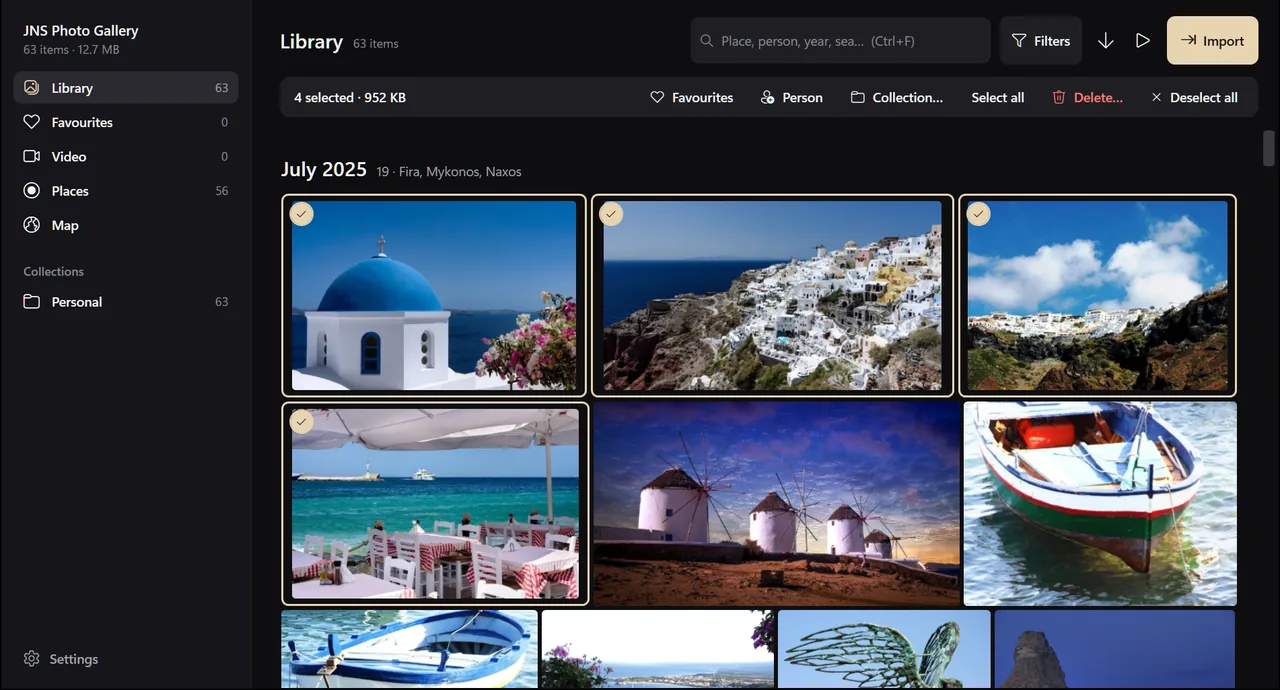
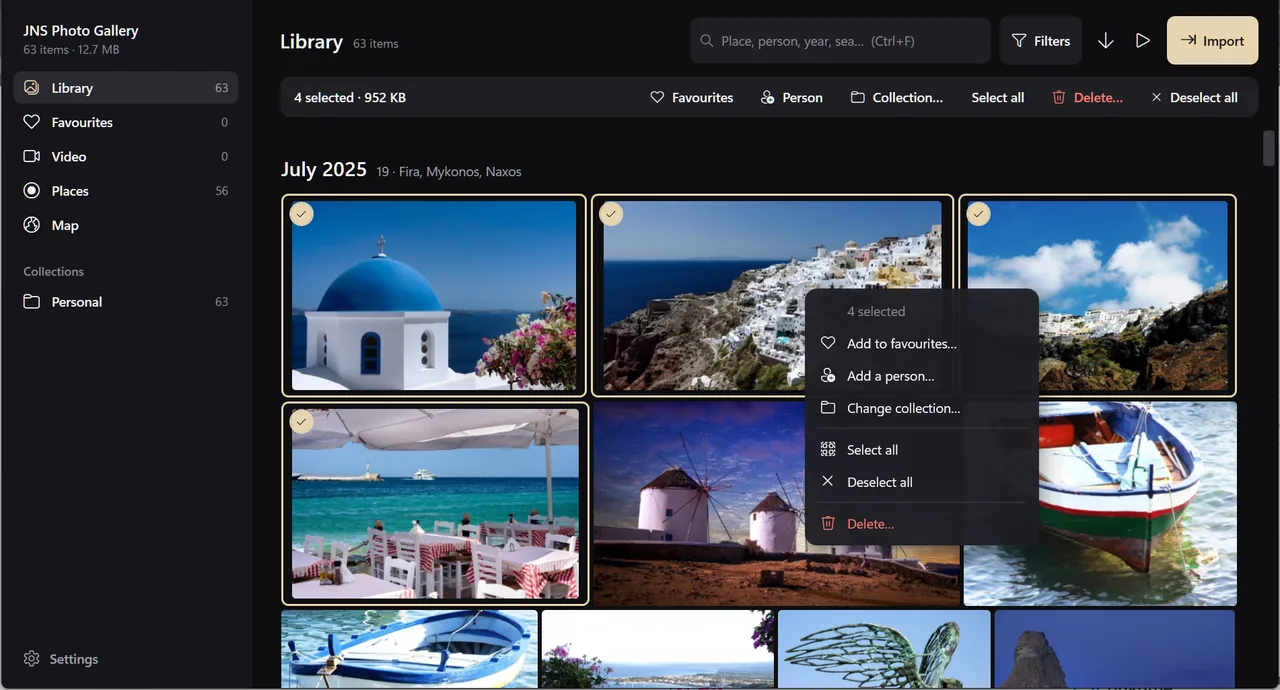
Επίλεξε φωτογραφίες για να κάνεις κάτι σε πολλές μαζί: να τις βάλεις στις αγαπημένες, να ονομάσεις ένα πρόσωπο, να τις μετακινήσεις σε συλλογή ή να τις διαγράψεις.
- 01Πήγαινε τον δείκτη πάνω σε μια φωτογραφία και κάνε κλικ στον κύκλο στην πάνω αριστερή γωνία της. Μετράει όλη η γωνία, οπότε δύσκολα τον χάνεις.
- 02Μόλις επιλεγεί μία φωτογραφία, ένα κλικ σε οποιαδήποτε άλλη την προσθέτει κι αυτή.
- 03Το Shift+κλικ επιλέγει όλες από την τελευταία φωτογραφία που πάτησες μέχρι αυτήν. Το Ctrl+κλικ προσθέτει ή αφαιρεί μία. Το Ctrl+A τις επιλέγει όλες.
- 04Η μπάρα στην κορυφή δείχνει πόσες είναι επιλεγμένες και το μέγεθός τους, με «Αγαπημένες», «Πρόσωπο», «Συλλογή…», «Επιλογή όλων», «Διαγραφή…» και «Αποεπιλογή όλων».
- 05Το Esc, η «Αποεπιλογή όλων» ή ένα κλικ σε κενό σημείο ανάμεσα στις φωτογραφίες καθαρίζει την επιλογή.
Το μενού του δεξιού κλικ και οι επιβεβαιώσεις
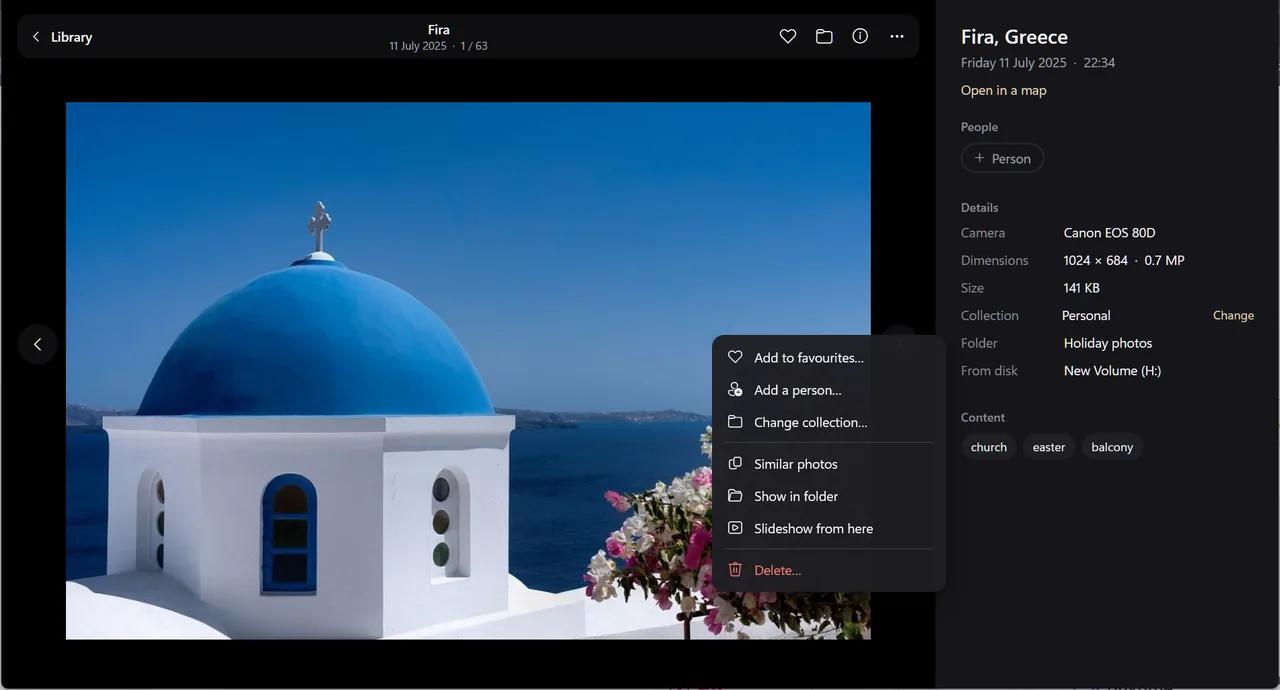
Κάνε δεξί κλικ σε μια φωτογραφία ή σε μια επιλογή για όλα όσα μπορείς να κάνεις με αυτήν. Το ίδιο μενού ανοίγει με δεξί κλικ σε μια φωτογραφία που βλέπεις, ή από το κουμπί … πάνω δεξιά της.
| Ενέργεια | Τι γίνεται |
|---|---|
| Άνοιγμα | Ανοίγει τη φωτογραφία (μόνο για μία φωτογραφία). |
| Προσθήκη στις αγαπημένες… / Αφαίρεση από τις αγαπημένες… | Τις σημειώνει με καρδιά ή βγάζει την καρδιά. |
| Προσθήκη προσώπου… | Ονομάζει κάποιον που εμφανίζεται σε αυτές, ώστε μια αναζήτηση με το όνομα να τις βρίσκει. |
| Αλλαγή συλλογής… | Τις μετακινεί σε άλλη συλλογή, ή σε μια νέα. |
| Παρόμοιες φωτογραφίες | Δείχνει τις φωτογραφίες που μοιάζουν με αυτήν. |
| Εμφάνιση στον φάκελο | Ανοίγει τον φάκελο του αρχείου στην Εξερεύνηση αρχείων. |
| Επιλογή όλων / Αποεπιλογή όλων | Όπως στη μπάρα επιλογής. |
| Διαγραφή… | Τις στέλνει στα Πρόσφατα διαγραμμένα. |
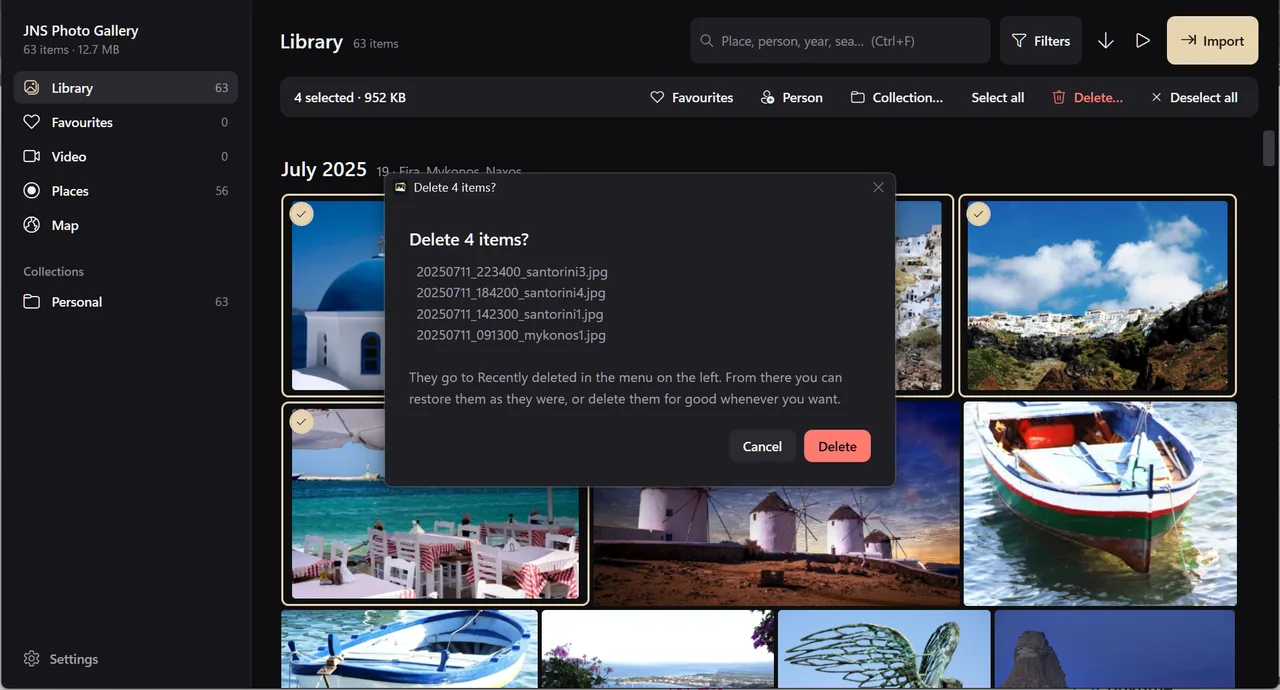
- Κάθε ενέργεια ρωτά πρώτα, και η ερώτηση ονομάζει τα αρχεία που αφορά. Η «Ακύρωση» αφήνει τα πάντα όπως ήταν.
- Μετά από κάθε ενέργεια η επιλογή καθαρίζει, ώστε η επόμενη ενέργεια να μην πιάσει ποτέ φωτογραφίες που δεν εννοούσες.
Προβολή μιας φωτογραφίας
Κάνε κλικ σε μια φωτογραφία για να την ανοίξεις. Η φωτογραφία γεμίζει το παράθυρο· η μπάρα στην κορυφή έχει την επιστροφή, την ημερομηνία, την καρδιά, τη συλλογή, τα στοιχεία και το μενού με τις τρεις τελείες (…).
- 01Τα βέλη στα πλάγια, ή τα ← και →, πηγαίνουν στην προηγούμενη και στην επόμενη φωτογραφία.
- 02Το πάνελ «Στοιχεία» (το κουμπί i, ή το I) δείχνει τον τόπο με σύνδεσμο για χάρτη, την ημερομηνία και την ώρα, τα πρόσωπα, την κάμερα, το μέγεθος, τη συλλογή με «Αλλαγή», τον φάκελο, τον δίσκο από όπου ήρθε και τι δείχνει η εικόνα.
- 03Τα βίντεο παίζουν στο ίδιο σημείο, με αναπαραγωγή, παύση και γραμμή χρόνου.
- 04Το Esc, το βέλος πάνω αριστερά ή το κουμπί «Πίσω» του ποντικιού κλείνει τη φωτογραφία.
Αναζήτηση και φίλτρα
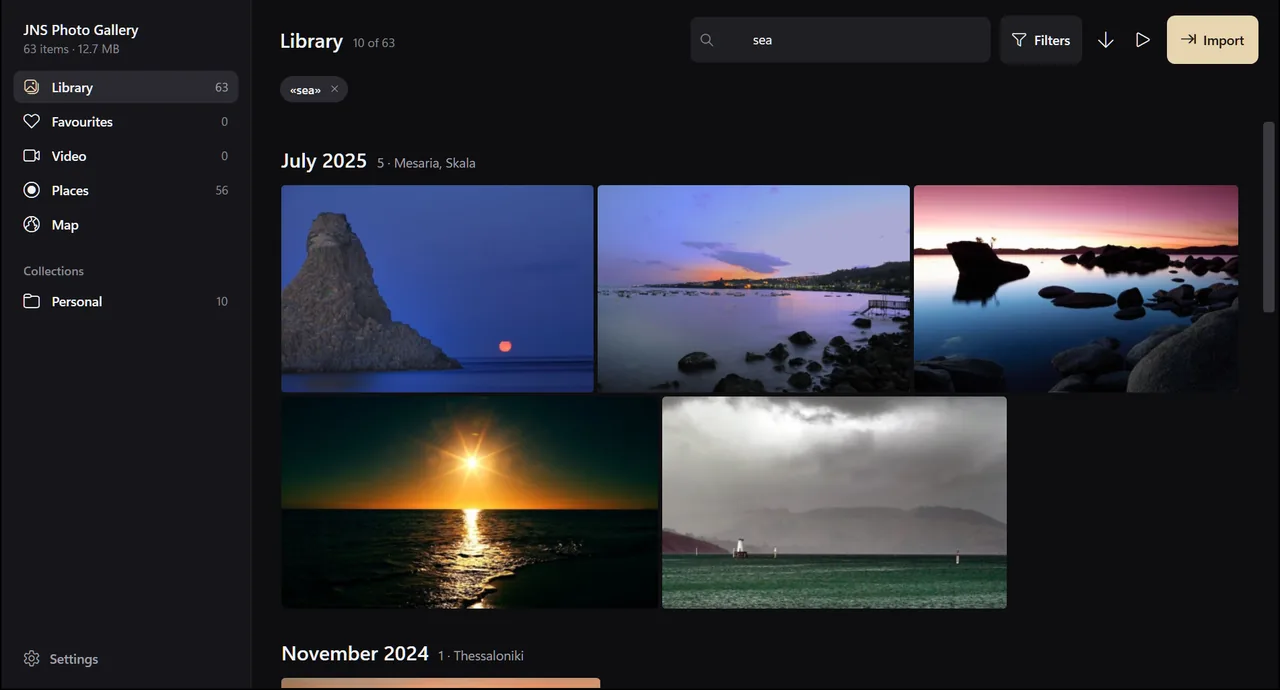
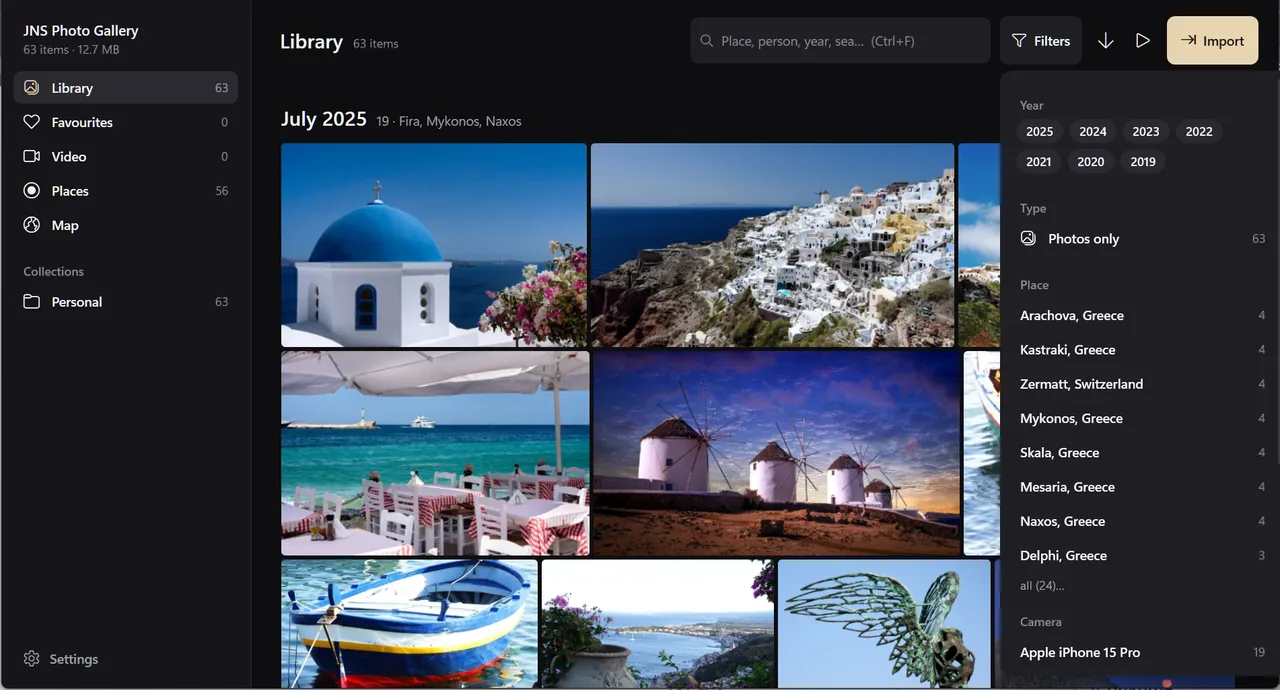
Γράψε ό,τι θυμάσαι στο πεδίο αναζήτησης (Ctrl+F): έναν τόπο, μια χρονιά, ένα όνομα, μια κάμερα ή τι δείχνει η εικόνα, όπως θάλασσα, εκκλησία ή σκύλος. Δουλεύουν και ελληνικές και αγγλικές λέξεις.
- 01Τα «Φίλτρα» ανοίγουν ένα πάνελ με τις χρονιές, «Μόνο φωτογραφίες», τους τόπους, τις κάμερες, τους δίσκους από όπου ήρθαν οι φωτογραφίες και τους φακέλους τους.
- 02Κάθε φίλτρο που διαλέγεις εμφανίζεται ως ετικέτα κάτω από τη μπάρα· κάνε κλικ σε μια ετικέτα για να το αφαιρέσεις.
- 03Η αναζήτηση και τα φίλτρα δουλεύουν μαζί, και μαζί με το μενού αριστερά.
- Η αναγνώριση του τι δείχνει μια εικόνα γίνεται στον υπολογιστή σου. Τίποτα δεν στέλνεται στο internet γι’ αυτό.
Οργάνωση
Συλλογές
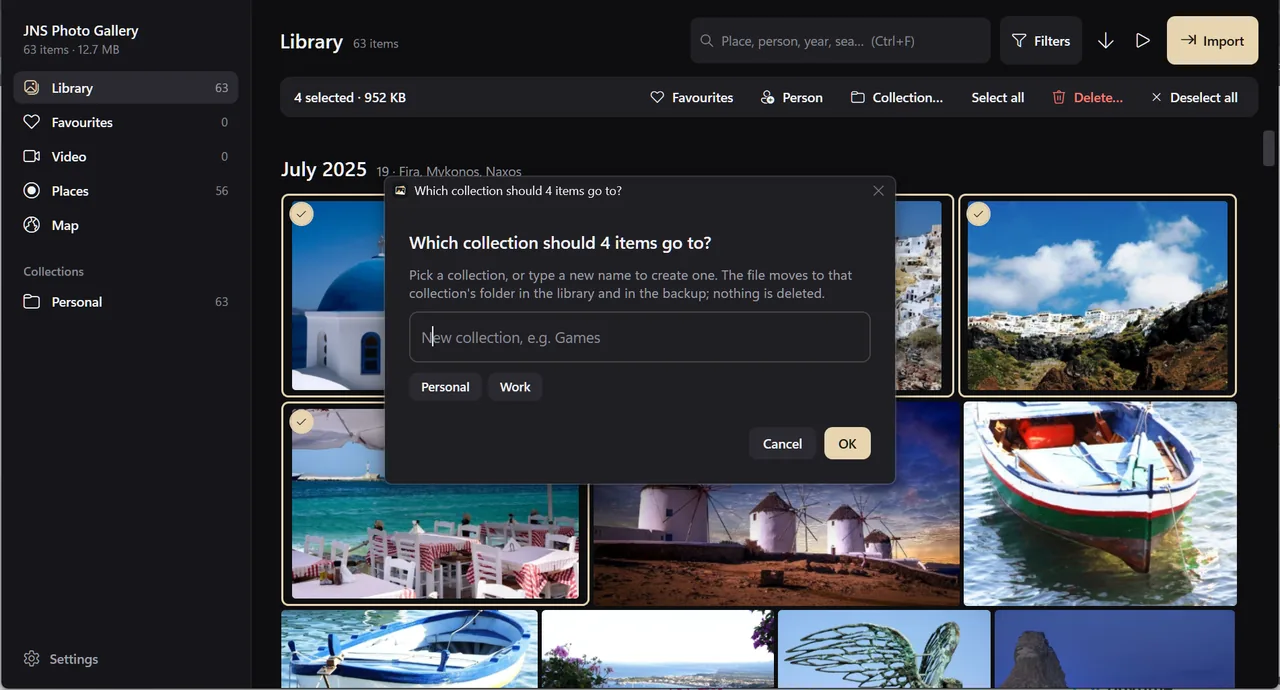
Οι συλλογές κρατούν χωριστά διαφορετικά είδη εικόνων: τις δικές σου φωτογραφίες στις «Προσωπικές», τα screenshots της δουλειάς στη «Δουλειά», τα screenshots από παιχνίδια στα «Games». Κάθε συλλογή είναι ξεχωριστός φάκελος στη βιβλιοθήκη και στο αντίγραφο ασφαλείας.
- 01Επίλεξε τις φωτογραφίες και μετά «Συλλογή…» στη μπάρα, «Αλλαγή συλλογής…» στο μενού του δεξιού κλικ, ή «Αλλαγή» δίπλα στη «Συλλογή» στα στοιχεία μιας φωτογραφίας.
- 02Διάλεξε μια συλλογή, ή γράψε νέο όνομα για να φτιάξεις μία.
- 03Επιβεβαίωσε. Τα αρχεία μετακινούνται στον φάκελο αυτής της συλλογής, στη βιβλιοθήκη και στο αντίγραφο ασφαλείας. Δεν σβήνεται τίποτα.
Αγαπημένες και πρόσωπα
Η καρδιά σημειώνει μια αγαπημένη: σε μια φωτογραφία που βλέπεις (ή με το F), από τη μπάρα επιλογής ή από το μενού του δεξιού κλικ. Οι «Αγαπημένες» στο μενού τις δείχνουν όλες.
- Τα πρόσωπα ομαδοποιούνται αυτόματα κατά την εισαγωγή. Δώσε μία φορά όνομα σε μια ομάδα, και κάθε φωτογραφία αυτού του ανθρώπου βρίσκεται με αναζήτηση του ονόματος.
- Η «Προσθήκη προσώπου…» ονομάζει κάποιον σε φωτογραφίες που η εφαρμογή δεν ομαδοποίησε, ή σε πολλές φωτογραφίες μαζί.
Μέρη και χάρτης
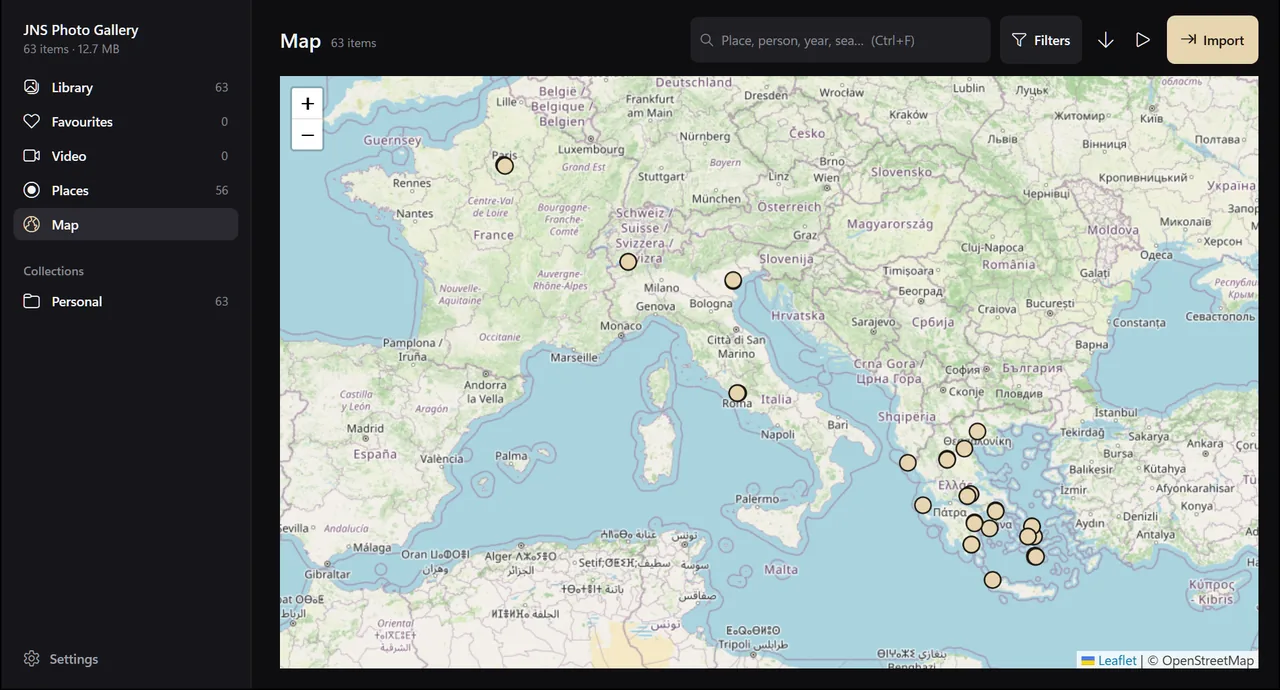
Οι φωτογραφίες που τραβήχτηκαν με ενεργή τοποθεσία παίρνουν όνομα τόπου, όπως Fira, Greece, και εμφανίζονται στα «Μέρη». Ο «Χάρτης» τις δείχνει ως σημάδια, ένα για κάθε σημείο· κάνε κλικ σε ένα σημάδι για να δεις τις φωτογραφίες του και να τις ανοίξεις.
- Ο χάρτης είναι το μόνο κομμάτι της εφαρμογής που συνδέεται στο internet, για να σχεδιάσει τον ίδιο τον χάρτη. Οι φωτογραφίες σου μένουν στον υπολογιστή σου.
Παρόμοιες φωτογραφίες
Οι «Παρόμοιες φωτογραφίες», στο μενού του δεξιού κλικ ή στο μενού … μιας φωτογραφίας, δείχνουν τις εικόνες που της μοιάζουν: τις άλλες λήψεις της ίδιας στιγμής, ή την ίδια θέα χρόνια μετά. Το Esc ή το κουμπί «Πίσω» του ποντικιού σε γυρίζει εκεί όπου ήσουν.
Οι φωτογραφίες σου με ασφάλεια
Διαγραφή και Πρόσφατα διαγραμμένα
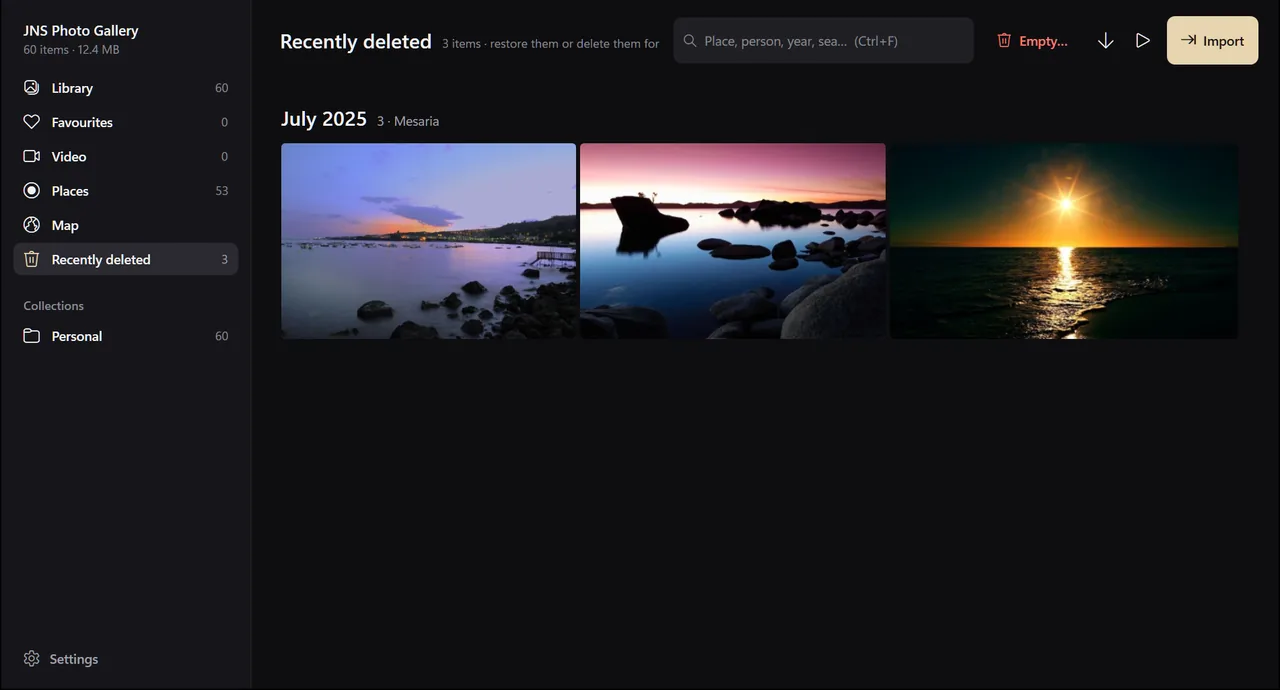
Η διαγραφή γίνεται σε δύο βήματα, ώστε ένα λάθος να διορθώνεται πάντα. Η «Διαγραφή…» βγάζει φωτογραφίες από τη βιβλιοθήκη και τις βάζει στα «Πρόσφατα διαγραμμένα»· τα ίδια τα αρχεία μένουν εκεί όπου είναι.
- 01Άνοιξε τα «Πρόσφατα διαγραμμένα» στο μενού αριστερά για να δεις τι διέγραψες.
- 02Η «Επαναφορά…» επιστρέφει τις φωτογραφίες ακριβώς όπως ήταν, με τη συλλογή, τις αγαπημένες και τα πρόσωπά τους.
- 03Η «Οριστική διαγραφή…» (δύο επιβεβαιώσεις) τις αφαιρεί από τη βιβλιοθήκη και στέλνει τα αρχεία της βιβλιοθήκης και του αντιγράφου ασφαλείας στον Κάδο Ανακύκλωσης των Windows, όπου βρίσκονται ακόμα μέχρι να τον αδειάσεις. Το «Άδειασμα…» κάνει το ίδιο για όλα όσα είναι στα Πρόσφατα διαγραμμένα.
Αντίγραφο ασφαλείας
Με ορισμένο αντίγραφο ασφαλείας, κάθε φωτογραφία κρατιέται δύο φορές: στη βιβλιοθήκη και στον φάκελο του αντιγράφου, ιδανικά σε άλλον δίσκο. Κάθε εισαγωγή ενημερώνει και τα δύο, και όταν μετακινείς μια φωτογραφία σε άλλη συλλογή, μετακινείται και στα δύο.
- 01Όρισέ το στο πρώτο άνοιγμα, ή αργότερα στις «Ρυθμίσεις › Αντίγραφο ασφαλείας › Ορισμός…» («Αλλαγή…» ή «Κατάργηση» αφού οριστεί).
- Αν χαλάσει ο δίσκος της βιβλιοθήκης, το αντίγραφο ασφαλείας έχει κάθε φωτογραφία, στους ίδιους φακέλους.
Ελευθέρωση χώρου
Μόλις οι φωτογραφίες σου μπουν στη βιβλιοθήκη, τα παλιά αντίγραφα σε άλλους δίσκους απλώς πιάνουν χώρο. Η «Ελευθέρωση χώρου» τα βρίσκει για σένα, με ασφάλεια.
- 01Άνοιξε «Ρυθμίσεις › Ελευθέρωση χώρου › Έλεγχος…» και διάλεξε έναν δίσκο ή φάκελο.
- 02Η εφαρμογή βρίσκει εκεί τις φωτογραφίες και τα βίντεο που υπάρχουν ήδη στη βιβλιοθήκη και στο αντίγραφο ασφαλείας, ίδια byte προς byte, και δείχνει πόσα είναι και πόσο χώρο πιάνουν.
- 03Εσύ αποφασίζεις: τίποτα δεν σβήνεται χωρίς την επιβεβαίωσή σου, και ένα αρχείο που δεν ταιριάζει ακριβώς μένει.
- Λειτουργεί και για φωτογραφίες που μπήκαν πολύ παλιότερα, και ζητά τον κωδικό BitLocker ενός κλειδωμένου δίσκου.
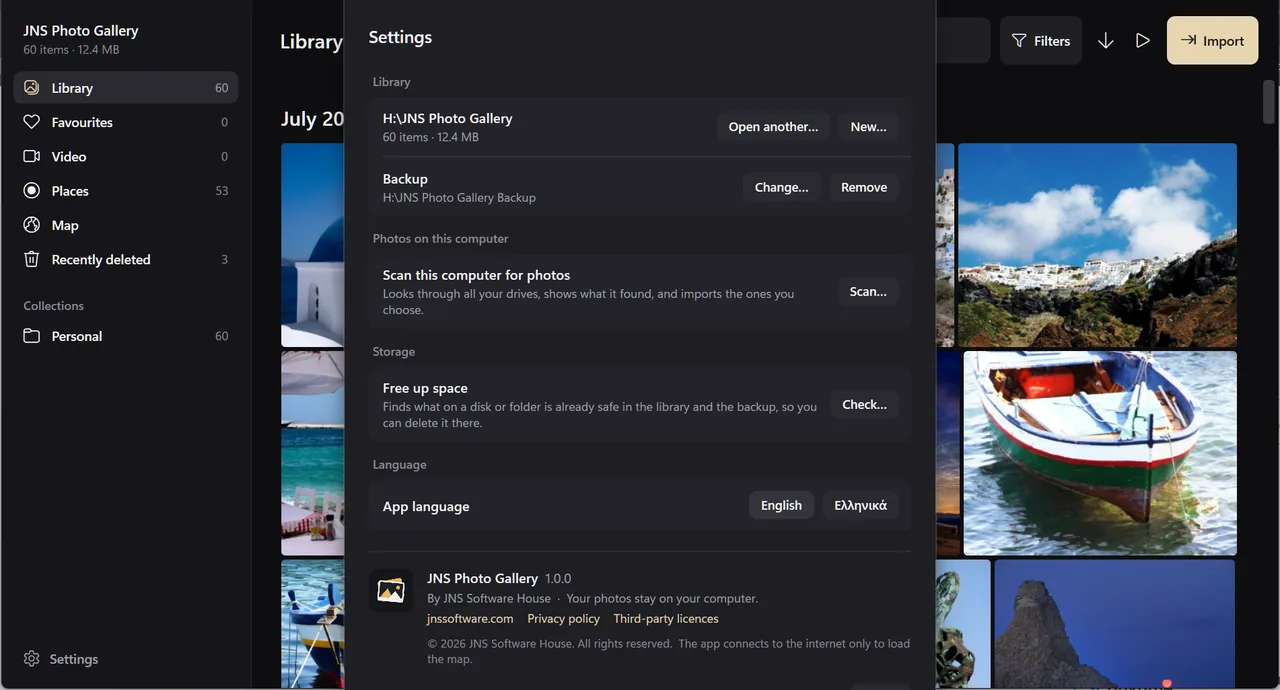
Ρυθμίσεις
Οι «Ρυθμίσεις» βρίσκονται στο κάτω μέρος του μενού αριστερά.
| Ρύθμιση | Τι κάνει |
|---|---|
| Βιβλιοθήκη | Πού είναι η βιβλιοθήκη, πόσα αρχεία έχει και πόσο χώρο πιάνει. Το «Άνοιγμα άλλης…» αλλάζει σε άλλη βιβλιοθήκη· το «Νέα…» φτιάχνει μια καινούργια. |
| Αντίγραφο ασφαλείας | Ο φάκελος του αντιγράφου ασφαλείας. «Ορισμός…», «Αλλαγή…» ή «Κατάργηση». |
| Σάρωση του υπολογιστή για φωτογραφίες | Ξανατρέχει τη σάρωση των δίσκων του πρώτου ανοίγματος και κάνει εισαγωγή όσων διαλέξεις. |
| Ελευθέρωση χώρου | Βρίσκει αντίγραφα σε άλλους δίσκους που είναι ήδη ασφαλή στη βιβλιοθήκη και στο αντίγραφο ασφαλείας. |
| Γλώσσα εφαρμογής | English ή Ελληνικά. |
| Σχετικά | Η έκδοση, η πολιτική απορρήτου και οι άδειες τρίτων. |
Αναφορά
Πληκτρολόγιο και ποντίκι
Όλα γίνονται με το ποντίκι· αυτά κάνουν τα συνηθισμένα πιο γρήγορα.
| Πλήκτρα | Στη βιβλιοθήκη |
|---|---|
| Ctrl+F | Αναζήτηση |
| Ctrl+A | Επιλογή όλων |
| Κλικ στον κύκλο της γωνίας | Επιλογή μιας φωτογραφίας |
| Shift+κλικ | Επιλογή όλων από την τελευταία φωτογραφία που πάτησες μέχρι αυτήν |
| Ctrl+κλικ | Προσθήκη ή αφαίρεση μίας φωτογραφίας από την επιλογή |
| Delete | Διαγραφή της επιλογής (στα Πρόσφατα διαγραμμένα) |
| Esc | Καθαρισμός της επιλογής, ή έξοδος από τις Παρόμοιες φωτογραφίες |
| Δεξί κλικ | Το μενού για μια φωτογραφία ή για την επιλογή |
Πληκτρολόγιο και ποντίκι σε μια φωτογραφία
Με ανοιχτή μια φωτογραφία:
| Πλήκτρα | Σε μια φωτογραφία |
|---|---|
| ← και → | Προηγούμενη και επόμενη φωτογραφία |
| F | Αγαπημένη ή όχι |
| I | Εμφάνιση ή απόκρυψη των στοιχείων |
| Space | Έναρξη ή παύση της προβολής διαφανειών· αναπαραγωγή ή παύση ενός βίντεο |
| Delete | Διαγραφή αυτής της φωτογραφίας (στα Πρόσφατα διαγραμμένα) |
| Esc ή το κουμπί «Πίσω» του ποντικιού | Κλείσιμο της φωτογραφίας |
| Δεξί κλικ | Το μενού γι’ αυτήν τη φωτογραφία |
Πού βρίσκονται οι φωτογραφίες και τα δεδομένα σου
Η βιβλιοθήκη είναι ένας κανονικός φάκελος που διάλεξες εσύ, με τις φωτογραφίες σου σε φακέλους ανά συλλογή και χρονιά, και το ευρετήριο της εφαρμογής σε έναν φάκελο με όνομα _browser δίπλα τους. Δεν υπάρχει λογαριασμός ούτε cloud: η ομαδοποίηση προσώπων και η αναγνώριση περιεχομένου τρέχουν στον υπολογιστή σου, και δεν ανεβαίνει τίποτα. Η εφαρμογή συνδέεται στο internet μόνο για να σχεδιάσει τον χάρτη.